STEP 1 アプリを開いてログイン
管理者から共有されたURLをブラウザで開き、「Googleでログイン」をタップします。会社のGoogleアカウントを選択し、権限確認で「許可」をタップしてください(初回のみ)。
iPhone・iPadの場合、ホーム画面から初めて開いたときにGoogleログインをもう一度お願いすることがあります。ショートカットがSafariとは別のアプリとして扱われるためで、不具合ではありません。一度ログインすれば、次からはそのまま開きます。
STEP 2 経費を申請する
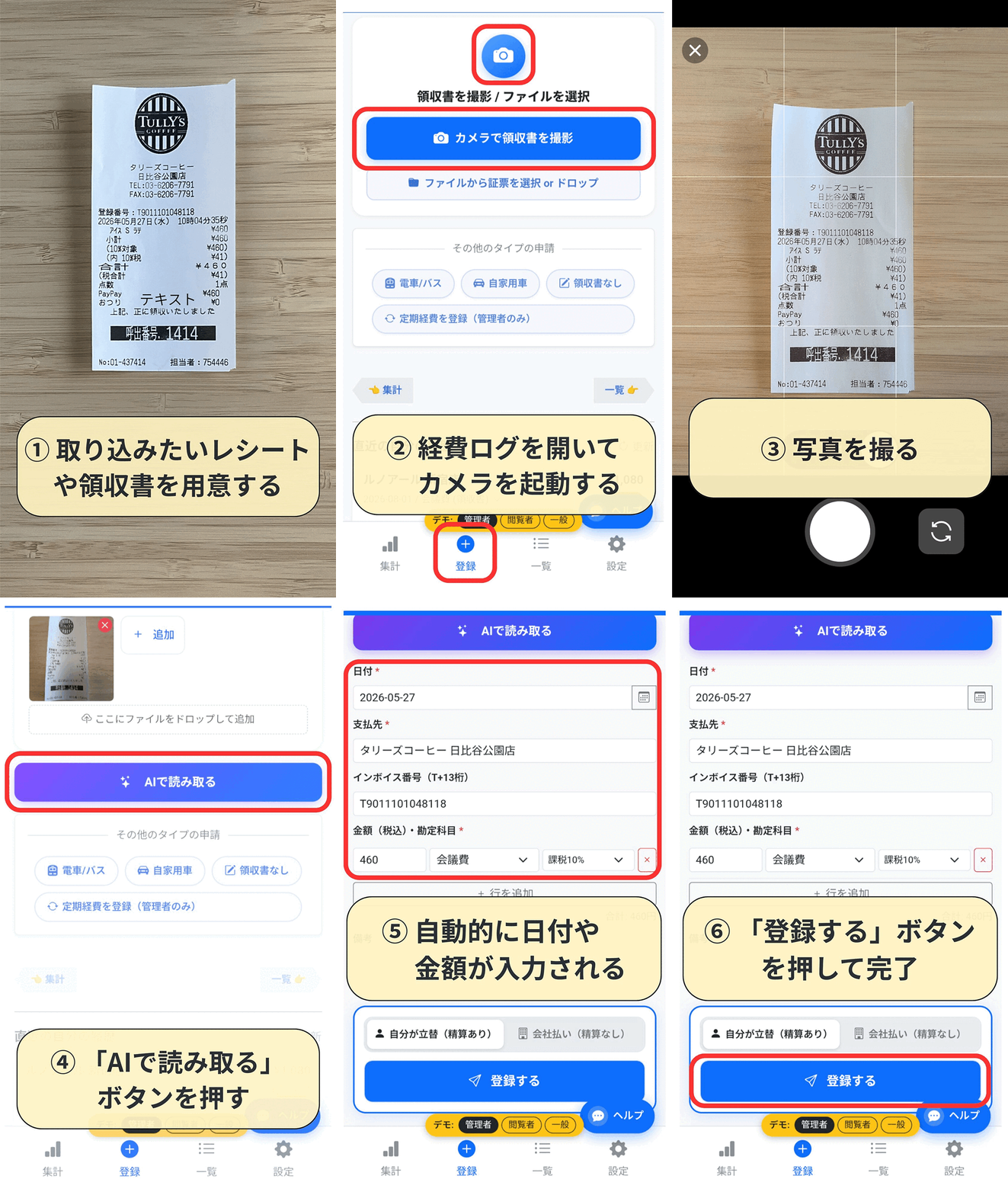
画面下の「申請」タブを開き、申請タイプを選んでください。
立替経費の場合:
- タイプ「領収書」「領収書なし」「電車/バス」「自家用車」から選択
- カメラボタンをタップして領収書を撮影(または画像ファイルを選択) → AIが金額・支払先などを自動入力
- 内容を確認し、日付・勘定科目・備考を必要に応じて修正
- 「登録する」をタップ
会社払い(法人カード・銀行振込など)の場合:
手順1〜3は立替経費と同じです。その後、
- 「登録する」ボタンが表示されたら「会社払い(精算なし)」を選択
- 支払元(法人カード・銀行など)を選択
- 「登録する」をタップ
STEP 3 申請状況を確認する
画面下の「一覧」タブで自分の申請履歴と状況を確認できます。
- 申請済:申請完了・管理者の承認待ち
- 承認済:管理者が承認した状態
- 精算済:立替の支払いが完了した状態
申請時のご注意
- 領収書の写真は鮮明に・全体が写るように撮影してください
- 支払日から2ヶ月以上経過した申請は上長への事前確認をお願いします
- 同じ取引で請求書・支払証票など複数の証票がある場合は、まとめて添付できます
利用開始は「管理者」と「メンバー」で手順が異なります。
管理者(初回セットアップをする方):
- お申し込み後に届いたメールの「初期設定を始める」ボタンを開く
(直接開く場合は keihi-log.com/setup-chat) - Googleアカウントでログイン
- ご契約が自動で確認されます(ライセンスキーの入力は不要)
- チームURL(例:
keihi-log.com/yamada-trading)を決める。おまかせも選べます - 電帳法対応の事務処理規程を作成(任意。後から設定可)
- 内容を確認して「この内容ではじめる」→ スプレッドシートと証票フォルダが自動作成されます
- 完了画面に表示されるチームURLをSlackやメールでメンバーに共有
メンバー(管理者からURLを受け取った方):
- 管理者から受け取ったURL(
keihi-log.com/xxxxxxxxxx)にアクセス - Googleでサインイン → 完了
初期セットアップ(keihi-log.com/setup-chat)の最終ステップで「セットアップ開始」ボタンを押すと、アプリが自動でGoogleスプレッドシートと証票フォルダを作成します。
作成後、完了画面に表示されるチームURLをメンバーに共有するだけで完了です。スプレッドシート自体をメンバーに共有する必要はありません。
はい。メンバーごとに以下の3段階から権限を設定できます。
| 権限 | できること |
|---|---|
| 管理者 | 全機能(申請・一覧・集計・承認・メンバー管理・設定変更) |
| 閲覧者 | 申請 + 全員の一覧・集計の閲覧(承認・管理は不可) |
| 一般 | 申請 + 自分の履歴のみ閲覧 |
設定は管理者が設定画面の「メンバー管理」から変更できます。権限が異なると見える範囲も異なります(例:一般メンバーの一覧・集計には自分の申請だけが表示され、設定タブは表示されません)。
3段階の権限ごとに使える機能が異なります。
| 機能 | 管理者 | 閲覧者 | 一般 |
|---|---|---|---|
| 経費申請 | ○ | ○ | ○ |
| 自分の申請を修正・削除 | ○ | ○(未承認のみ) | ○(未承認のみ) |
| 全員の申請を一覧で見る | ○ | ○ | 自分のみ |
| 集計を見る | ○ | ○ | 自分のみ |
| 承認操作 | ○ | × | × |
| メンバー・科目管理 | ○ | × | × |
権限はメンバー管理画面からいつでも変更できます。スプレッドシート新規作成時は、作成者が自動的に管理者として登録されます。
社員が個人で立て替えず、会社の資金・与信で直接支払った経費が対象です。代表的な例は以下の通りです:
- 法人クレジットカード:会社名義のカードで決済した交通費・飲食費・消耗品費など
- 小口現金:経理部門が管理する手元現金から支出した経費
- 会社口座振込:会社の銀行口座から直接支払った経費(外注費・広告費など)
- ETCコーポレートカード:会社契約の ETC カードで通行した高速道路料金
これらは社員への精算が不要なため、一覧での識別・集計の分離を目的として「会社払い」として記録します。
管理者アカウントでログインし、設定画面の「会社払い支払元」で追加・削除・名称の変更ができます。名称を変更する際は、過去に登録した経費の表記もあわせて置き換えられるため、銀行名の変更などで集計が新旧2行に分かれる心配はありません。
追加した支払元は申請フォームで「会社払い(精算なし)」を選んだときに選択肢として表示されます。
はい、カスタムフラグ機能を使って実現できます。
管理者が設定画面の「カスタムフラグ」で部門名やプロジェクト名を選択肢として登録しておくと、メンバーが申請時にいずれかを選べるようになります。あとは一覧表でフラグ別に絞り込んだり、CSVをエクスポートしてフラグ列で集計するだけです。
設定例:
- 部門別 → 「営業部」「開発部」「管理部」
- プロジェクト別 → 「PJ-A」「PJ-B」「PJ-C」
- 用途別 → 「採用」「マーケ」「接待」
フラグは任意入力のため、すべての申請にタグを付ける必要はありません。特定のプロジェクトに関連する経費だけに付与する運用も可能です。
部門・プロジェクト・用途など、チームの運用に合わせて自由に使えるタグ機能です。
設定方法(管理者のみ):設定画面の「カスタムフラグ」セクションで選択肢を追加します(例:営業部・開発部・プロジェクトA)。
使い方:申請フォームで申請タイプを選ぶと「登録する」ボタンと同時にカスタムフラグの選択欄が表示されます。任意のタグを選択してください。選択肢が未設定の場合はフォームに表示されません。
活用例:
- 部門別に集計したい → 「営業部」「開発部」「管理部」など
- プロジェクトごとに管理したい → 「PJ-A」「PJ-B」など
- 用途で分類したい → 「採用」「マーケ」「接待」など
一覧表のフィルターでフラグ別に絞り込め、CSVエクスポートにも列として含まれます。
フラグを削除した場合の影響:設定からフラグの選択肢を削除しても、すでに登録済みの申請データに記録されたフラグ値はそのまま保持されます。削除後は新規申請でそのフラグを選べなくなるだけです。
はい。管理者は設定画面の「勘定科目」セクションでドラッグ&ドロップによる並び替えができます。
各科目の左端にある「」アイコンをドラッグすると順番を変更でき、変更はそのまま自動保存されます。申請フォームのプルダウンにも即座に反映されます。
記録という意味です。ブログ(weblog=ウェブの記録)や、ログイン(出入りの記録)と同じ言葉です。
もとは航海日誌(logbook)に由来します。帆船の時代、丸太(log)にロープを結んで海に流し、その長さで船の速度を測っていました。その記録をつけた帳面が logbook です。
管理者(初期設定を行う方)はGoogleアカウントが必須です。データの保存先となるスプレッドシート・ドライブがGoogleアカウント内に作られるためです。個人用Gmail・Google Workspaceのどちらでも構いません。
Webアプリで申請するメンバーは、各自のGoogleアカウントでサインインします(誰が申請したかの識別に使用)。
チームプランのLINE連携を使う場合、メンバーはGoogleアカウントなしでも参加できます。管理者が発行した連携コードをLINEで一度送信すれば、あとはLINEで領収書を送るだけで申請できます。スマホやPCの操作が苦手な方にもおすすめです。
初回ログイン時に以下の権限をGoogleアカウントに求めます:
| 権限 | 用途 |
|---|---|
| メールアドレスの参照 | ユーザー識別・管理者判定 |
| Google Drive(アプリが作成したファイルのみ) | 初回セットアップ時のスプレッドシート・証票フォルダ作成 |
画面右上のログアウトボタン(→のアイコン)をタップ(またはクリック)するとログアウトできます。ログアウトするとブラウザ上のアクセストークンが破棄されます。
完全に権限を取り消したい場合は、Googleアカウントの「セキュリティ」→「サードパーティのアクセス」から「経費ログ」のアクセスを削除してください。
「エラー 403: disallowed_useragent」が表示される場合、アプリ内の組み込みブラウザからアクセスしています。GoogleはLINEやSNSアプリ内のブラウザからのログインを禁止しています。
ログインできないアプリ(URLをそのまま開いた場合):
- LINE
- Facebook / Instagram / Twitter(X)
- Chatwork(アプリ版)
- TikTok・Snapchat などSNSアプリ全般
対処法:URLをコピーして Safari(iOS) または Chrome(Android) のブラウザアプリに貼り付けて開いてください。
4種類のタイプに対応しています:
| タイプ | 概要 | 主な入力項目 |
|---|---|---|
| 領収書 | 物品・飲食・消耗品・タクシーなど、証票あり | 日付・支払先・金額・勘定科目・税区分・証票画像 |
| 領収書なし | 証票が取得できない経費(慶弔費など) | 日付・支払先・金額・勘定科目・税区分・理由 |
| 電車/バス | 領収書が出ない近距離の電車・バスなど | 日付・区間・交通手段・金額・往復区分 |
| 自家用車 | マイカー通勤・出張時の走行距離 | 日付・区間・距離(km)・単価 |
各タイプは申請フォーム上部のボタンで選択できます。
はい、「領収書」「領収書なし」タイプの申請フォームには内訳入力欄が最初から表示されています。「行を追加」ボタンで必要な数だけ内訳を追加でき、1枚の領収書に異なる勘定科目や異なる税区分(標準10%/軽減8%)が混在する場合に使います。内訳ごとに税区分を設定できるため、会計ソフトへの取り込みも正確になります。
例:コンビニで「文具(消耗品費・10%)」と「会議用のお茶菓子(会議費・軽減8%)」を同時購入、ホテルの請求書で「宿泊費(旅費交通費)」と「宿泊税(租税公課)」を別科目に分けて登録する場合など。
各内訳に金額・勘定科目・税区分を入力してください。摘要は申請全体で共通です。
外貨建ての領収書をカメラで撮影してAI解析すると、外貨金額・通貨を自動認識し、取引日の為替レートで日本円に換算します(インターネット接続が必要です)。
換算レートはTTM(仲値)に3%を上乗せした値を使用しています。クレジットカード会社は独自のレートに加えて海外取引手数料を適用するため、実際のカード引き落とし額とはズレが生じる可能性が高いです。正確な記帳のために、カード明細で引き落とし額が確定したタイミングで金額を修正されることをお勧めします。
電車は、出発駅・到着駅を入力するとYahoo!乗換案内の検索結果をもとに経路と運賃を自動検索・入力します。検索結果を確認したうえで、必要に応じて金額や経路を手修正できます。
バスはバス停名での運賃自動検索に対応していないため、同じ「電車/バス」タイプで区間と金額を手入力してください。
申請フォームで「会社払い(精算なし)」を選択してください。選択すると支払元(法人カード・小口現金・銀行口座名など)を選択する欄が表示されます。会社払いの経費は個人立替と区別されます。
支払元の選択肢は管理者が設定画面の「会社払い支払元」で追加・管理します。
申請日から1年以上過去の日付を入力すると、確認のメッセージが表示されます。問題なければそのまま申請できます。
AIが日付を読み違えることがあります。印字のかすれによる数字の誤読や、和暦(令和8年など)を西暦に換算する際の取り違えなどです。1年以上前と読み取られた場合は、AIが日付だけをもう一度読み直して照合し、それでも古い日付のままなら日付欄を強調してお知らせします。古い領収書をまとめて登録される場合は、そのまま申請していただいて差し支えありません。
なお、この確認は年が大きくずれた読み取りを見つけるためのものです。同じ年の中での月日の誤りは検出できませんので、読み取り結果は画面でご確認ください。
ガソリン代だけでなく、車両維持費全体を考慮して決めるのが一般的です。目安として、以下のように試算できます。
- ガソリン代:リッター150円 ÷ 燃費10km/L = 15円/km
- 車両維持費(自動車税・車検・タイヤ等の消耗品):約5円/km
デフォルト値は上記の合計の 20円/km としています。管理者が設定画面から全メンバー共通のキロ単価を変更できます。
領収書・レシートの画像をアップロードすると、Gemini AIが以下の項目を自動で読み取り・入力します:
- 日付
- 支払先・店名
- 金額(明細ありの場合は各品目の内訳も)
- インボイス番号(適格請求書発行事業者の登録番号 T+13桁)
- 摘要・品目
AI解析の利用料は月額料金に含まれます。お客様がAPIキーを取得したり、Googleへ追加のお支払いをしたりする必要はありません。お申し込み後、そのままお使いいただけます。
領収書1枚の登録につきAI解析は1回です。通常の業務量であれば十分にお使いいただける範囲を確保しています。
2026年9月より、AI解析は当社が用意したAIで動くようになりました。以前に設定いただいたAPIキーは不要です。削除をおすすめします。
設定タブの「AI解析」に「キーを削除して当社のAIに切り替える」ボタンがあります。削除しても解析はそのまま続けられ、追加の設定は必要ありません。
削除をおすすめする理由
APIキーはスプレッドシートの設定シートに、そのままの文字列で保存されています。アプリの画面やメンバーのブラウザに返ることはありませんが、顧問税理士の先生などにスプレッドシートを共有すると、その方からは見える状態になります。
なお、ご自身のキーを使い続けることもできます。その場合、そのキーの契約形態(無料枠・有料枠)はお客様とGoogle社との関係に従います。無料枠のキーでは、Googleが送信内容を製品の改善に利用する場合があります。機密性を重視される場合は、キーを削除して当社のAI(有料枠で契約しており、学習に利用されません)をお使いください。
アップロードした画像のSHA-256ハッシュ値を過去の申請と照合し、同一の画像ファイルが既に登録されている場合に警告します。
これは二重申請を防ぐための電帳法対応機能です。別の経費であることが明らかな場合は「このまま申請する」を選択して続行できます。
日付・金額・支払先がすべて一致する申請が既にある場合、「重複の疑い: 〔日付〕〔支払先〕¥〔金額〕」という警告が表示されます。意図しない二重申請がないかご確認ください。別の申請であることが確かな場合は「このまま申請する」で続行できます。
| 項目 | 制限 |
|---|---|
| 対応形式 | JPEG、PNG、GIF、PDF、HEIC など |
| 最大ファイルサイズ | 10MB |
画像は自動的に長辺2000px・JPEG形式に圧縮してからGoogle Driveにアップロードされます(電帳法の200万画素以上を維持)。
アップロードされた領収書画像は、初回セットアップ時に管理者のGoogleドライブに自動作成される「経費ログ - 会社名」フォルダ内の「経費証票 - 会社名」フォルダにまとめて保存されます。メンバー全員の証票が同じフォルダに集約されるため、管理者が一括で確認できます。アプリ開発者のサーバーには一切保存されません。
はい、PDF形式も添付・AI解析できます。AI(Gemini)はPDFのインライン解析に対応しているため、画像と同様に日付・支払先・金額などを自動読み取りします。
チームプラン:① 申請済 → ② 承認済 → ③ 精算済 の3段階です。
| ステータス | 意味 | 編集・削除 |
|---|---|---|
| ① 申請済 | 申請が提出され、承認待ちの状態 | 本人・管理者ともに可 |
| ② 承認済 | 管理者が承認した状態 | 一般メンバーは不可・管理者は可 |
| ③ 精算済 | 支払・精算が完了した状態 | 編集・削除不可(管理者は「承認済に戻す」ことのみ可) |
承認はWebアプリの一覧画面から管理者が操作できます(スプレッドシートを直接操作する必要はありません)。
ソロプラン:① 記録済 → ② 精算済 の2段階です。ご利用者が管理者を兼ねるため、 登録した時点で承認済みの扱いになり「申請済」は発生しません。
※ チームプランでも、管理者ご自身が登録した経費は ①を経ずに②から始まります(自分で自分を承認する必要がないため)。
管理者アカウントでWebアプリにログインし、一覧表タブを開きます。「申請済」になっているレコードの操作列に✓(チェック)ボタンが表示されるので、それをクリックすると「承認済」に変わります。スプレッドシートを直接操作する必要はありません。
承認前にAI監査コメントが設定されている場合は、確認ダイアログに内容が表示されます。
管理者アカウントで集計表タブを開き、未精算一覧の表中の金額をクリックすると内訳モーダルが表示されます。モーダル上部の「この月をまとめて精算済みにする」ボタンで、対象月の申請をまとめて精算済みにできます。
編集・削除ボタンは以下の条件を満たす場合のみ表示されます:
- 申請者本人のレコードであること
- ステータスが「申請済」であること(「承認済」「精算済」は不可。ただし管理者は「承認済」も編集可)
「承認済」の申請を修正したい場合は管理者に編集を依頼してください。「精算済」の申請は管理者も直接編集できません。管理者が「承認済に戻す」操作を行ってから改めて編集してください。
削除したレコードは「削除一覧」シートに移動され、完全には消えません。これは電子帳簿保存法の「訂正・削除の防止規程」に対応するためです。管理者はスプレッドシートの「削除一覧」シートで過去の削除記録を確認できます。
以下の条件で絞り込みができます:
- 期間(3ヶ月・6ヶ月・12ヶ月のプリセット、またはカスタム範囲)
- タイプ(領収書・領収書なし・電車/バス・自家用車)
- 承認ステータス(申請済・承認済・精算済)
- 申請者名(管理者・閲覧者のみ。一般メンバーは自分の申請のみ表示)
- 支払元(個人払い/会社払い支払元ごとに絞り込み)
- カスタムフラグ(部門・プロジェクトなど任意のタグ)
- キーワード検索(支払先・備考・勘定科目)
経費データを汎用CSVで出力できます。CSVには 申請日時・申請者・タイプ・日付・支払先・金額・勘定科目・税区分・インボイス番号・インボイス照合・支払元・ステータス・カスタムフラグ などを含みます。
freee・マネーフォワード・弥生などの会計ソフトはいずれもCSVインポート機能を備えているため、この汎用CSVを列を対応づけて取り込めます(初回に列の対応づけ設定が必要です)。各社の様式・税区分コードは随時変更されるため、特定ソフト専用の様式出力は行わず、変更に左右されない汎用CSVでの提供としています(取り込み手順は各ソフトのCSVインポート/取引の一括登録のヘルプをご参照ください)。
一覧画面の「CSV」ボタンから、現在の絞り込み条件に該当するデータを出力できます。
全19列の仕様・取りうる値・取込時の注意をまとめた列定義書もご用意しています。顧問の税理士・会計士の先生にそのままお渡しいただけます。
CSV列定義書(PDF)をダウンロード
集計画面の上部にある「3ヶ月」「6ヶ月」「12ヶ月」のタブで切り替えられます。表示を切り替えると、各テーブルが右端(最新月・合計列)にスクロールした状態で表示されます。
はい、集計表の金額セルをタップ(クリック)すると、その月・その科目の内訳をポップアップで確認できます。内訳には申請者・支払先・金額が一覧表示されます。
以下の要件に対応しています:
| 要件 | 対応内容 |
|---|---|
| 申請日時の信頼性 | サーバー側で取得した時刻を記録(クライアント時刻は使用しない) |
| 修正・削除の証跡 | 修正履歴シート・削除一覧シートに全操作を自動記録 |
| 画像の改ざん検知 | SHA-256ハッシュをシートに記録し、再アップ時に照合 |
| 解像度要件 | 長辺2000pxで保存し、200万画素未満の画像には警告表示 |
| 検索機能 | 一覧で期間・支払先・勘定科目・支払元などの絞り込みが可能(金額など詳細な検索はスプレッドシート上で可能) |
| 可視性 | 一覧・集計画面は印刷対応レイアウト |
| 相互関連性 | UUIDで領収書画像と経費記録を紐付け |
| インボイス確認 | AIがT+13桁の登録番号を自動抽出・記録 |
設定画面の初期設定セクション内に「電子取引データの訂正・削除防止に関する規程」のひな型が用意されています。内容を確認し、自社情報(組織名・代表者名・所在地・施行日)を入力して「この規程を採用する」ボタンを押すと確定できます。
確定後は法的な文書として保管・運用してください。
経費精算・電子取引データの保存においては、「訂正・削除防止規程」を策定・運用することでタイムスタンプサービス(月額数万円)の代替として認められています(国税庁のガイドラインに基づく)。本アプリの規程テンプレートはこの方式に対応しています。
この規程は何のためにあるのか:
電子帳簿保存法では、領収書などをスキャンして保存する際に「後から改ざんできない仕組み」が求められます。本来はタイムスタンプサービス(月額数万円)への加入が必要ですが、「訂正・削除防止規程」を社内で策定・運用することで、その代替手段として認められています(国税庁ガイドラインに基づく)。本アプリはこのひな型を提供しており、策定することで低コストのまま電帳法に対応できます。
本アプリが提供する「国税関係書類に係るスキャナ保存 訂正・削除防止規程」のひな型は全9条で構成されています。
| 条項 | 内容 |
|---|---|
| 第1条(目的) | 電子帳簿保存法第4条第3項に基づき、国税関係書類の電磁的記録の訂正・削除を防止する手続を定める |
| 第2条(適用範囲) | 自組織がスキャナ保存するすべての国税関係書類に適用する |
| 第3条(責任者) | スキャナ保存の事務処理責任者を代表者名で明記する |
| 第4条(スキャナ保存の手続) | 受領後原則2ヶ月以内にスキャンし、解像度200万画素以上・カラーで保存する |
| 第5条(訂正・削除の禁止) | 原則として訂正・削除は行わない。やむを得ない場合はシステムの修正・削除機能を使用し事実・理由を記録する。スプレッドシートへの直接編集は禁止 |
| 第6条(検索機能の確保) | 取引年月日・取引金額・取引先で検索できる状態を維持する |
| 第7条(原本の廃棄) | 要件を満たした電磁的記録の適正保存を確認後、紙の原本を廃棄できる |
| 第8条(保存期間) | 法令の定める期間(原則7年間)保存する |
| 第9条(規程の遵守) | 役員・従業員・関与メンバーは本規程を遵守しなければならない |
規程の確定・閲覧はアプリの設定画面から行えます。自社情報(組織名・代表者名・所在地・施行日)を入力して「確定して規程を作成する」ボタンを押すと正式な文書として保管されます。
はい。申請時に自動で国税庁の公表情報と照合します。領収書から読み取った、または手入力した登録番号(T+13桁)について、その取引日の時点で有効だったかまで確認します。
結果は入力欄のすぐ下に表示されます。
| 表示 | 意味 |
|---|---|
| 適格請求書発行事業者として確認できました | その取引日時点で有効に登録されていました。事業者名も表示されます |
| この取引日には登録が失効しています | 取消・失効の後の取引です。仕入税額控除の可否に関わります |
| 登録日より前の取引です | まだ登録されていない時期の取引です |
| 公表情報で確認できませんでした | 下記をご確認ください |
問題があった場合は、登録時の確認画面と一覧の「要確認」にも記録されます。番号を入力していない場合は照合しません(1万円以上の取引では別途「インボイス番号が未入力です」の確認が出ます)。
出典:国税庁適格請求書発行事業者公表サイト(国税庁)を加工して作成
必ずしも誤りとは限りません。次のいずれの場合にも同じ表示になります。
- 番号の読み取り・入力の誤り(最も多い原因です。領収書の記載と1桁ずつ見比べてください)
- 登録した直後。公表サイトへの掲載は、税務署での登録処理後、原則として登録簿への登載日の翌日になります
- 取消・失効から7年が経過している。公表情報は7年経過後に国税庁の公表サイトから削除されます。古い取引を後から登録した場合に起こります
- そもそも適格請求書発行事業者として登録していない事業者の番号(法人番号にTを付けただけでは登録番号になりません)
登録番号は国税庁の公表サイトでもご確認いただけます。表示が出ても申請そのものは行えますので、内容をご確認のうえ判断してください。
以下を順番に確認してください:
管理者の場合:
- 一度ログアウトし、再ログインしてアクセストークンを更新する
- 設定画面でサービスアカウントの再共有(「サービスアカウントを再共有する」ボタン)を試みる
メンバー(一般・閲覧者)の場合:
- 管理者にマスタ表への自分のメールアドレス登録を確認してもらう(未登録ではアクセス不可)
- 一度ログアウトし、再ログインする
以下の原因が考えられます:
- 通信が不安定(電波のよい場所で再試行してください)
- 画像が不鮮明・暗い・傾いている(撮り直すと改善します)
- PDFのページ数が多い、または画像のサイズが大きすぎる
- 一時的にAIが混み合っている(少し時間をおいて再試行してください)
AI解析は失敗してもフォームへの手動入力で申請は続行できます。
以下を確認してください:
- ライセンスキーに余分なスペースや改行が含まれていないか(コピペ時に注意)
- ライセンスの有効期限が切れていないか
- 入力したライセンスキーが正しいか(購入時のメールを再確認)
問題が解決しない場合はサポート(support@keihi-log.com)にお問い合わせください。
「登録エラー」が表示された場合(書き込み自体が失敗)
- ログアウト→再ログインしてから再度登録する(IDトークン期限切れが原因のことが多い)
- 改善しない場合は管理者に連絡する(サービスアカウントの共有設定に問題がある可能性)
「登録しました」は表示されたがシートに見えない場合
- 少し待ってから一覧タブを開き直す(最大60秒のキャッシュ遅延が発生することがある)
- スプレッドシートをブラウザで直接開いている場合はシートをリロードする
以下を順番に確認してください:
- ログアウト→再ログインしてから再度アップロードする(OAuthトークン期限切れが原因のことが多い)
- ページを再読み込みしてから再試行する(フォルダ情報がキャッシュから消えている場合がある)
- 改善しない場合は管理者に連絡する(証票フォルダのアクセス権設定に問題がある可能性)
ブラウザのキャッシュが原因の場合があります。以下をお試しください:
- ブラウザのハードリロード(Windows:
Ctrl+Shift+R、Mac:Cmd+Shift+R) - スマートフォンの場合:ブラウザのキャッシュをクリアしてからページを再読み込み
アプリのトップページまたは設定画面の「ライセンスを購入する」リンクから購入ページにアクセスできます。購入完了後、登録メールアドレス宛にライセンスキーが自動送信されます。
プランによって異なります:
| プラン | 利用人数 |
|---|---|
| ソロプラン | 1名(メンバー追加機能は利用不可) |
| チームプラン | 人数制限なし |
チームプランでは、同じチームのメンバー全員が1つのライセンスキーを共用します。管理者が設定画面でライセンスキーを登録すれば、メンバーがアプリにログインした際に自動で適用されるため、メンバー個人が手動入力する必要はありません。
以下をご確認ください:
- 迷惑メールフォルダに振り分けられていないか確認する
- 購入時に入力したメールアドレスが正しいか確認する
- 購入後、数分お待ちいただく(決済処理に最大5分程度かかる場合があります)
それでも届かない場合は support@keihi-log.com にご連絡ください。登録時のメールアドレスをお知らせいただくと対応がスムーズです。
有料プランへの切り替え日を起算日として、月次で自動更新されます。正確な次回更新日はStripeのカスタマーポータルで確認できます。カスタマーポータルへは設定タブ最下部の「プランを変更・解約する」ボタンからアクセスできます。
はい、トライアル中に発行されたライセンスキーはそのまま有料プランへの切り替えにも使用できます。有料切り替え後もキーは変わらないため、再入力は不要です。
はい、いつでも変更できます。設定タブ最下部の「プランを変更・解約する」ボタンからStripeのカスタマーポータルにアクセスして手続きしてください。
- アップグレード(ソロ→チーム):即時反映されます。差額は残り日数に応じて日割り計算され、次回の請求に充当されます。
- ダウングレード(チーム→ソロ):現在の契約期間が終了するタイミングで切り替わります。変更直後に料金が変わるわけではありません。
なお、ダウングレード後もライセンスキー自体は変わらないため、設定画面の再入力は不要です。
トライアル期間中の場合
トライアルはクレジットカード登録不要で、期間終了後も自動的に課金されません。解約手続きは不要です。そのまま使わなくなるだけで構いません。有料プランへ移行したい場合は設定画面の「有料プランへ変更する」ボタンから行えます。
有料プランで利用中の場合
いつでも解約できます。設定画面のカスタマーポータルリンクから手続きしてください。解約後は現在の契約期間が終了するまでサービスを継続してご利用いただけます。
原則として返金は承っておりませんが、初回請求直後など個別のご事情がある場合はサポートまでご相談ください。
はい、同一のメールアドレスで最大3チームまでライセンスを取得できます。グループ会社・複数部門・個人事業と法人の併用など、チームごとにデータを分けて管理したい場合にご活用ください。
4チーム目以降をご希望の場合は、別のメールアドレスでお申し込みください。
問題ありません。会計事務所に閲覧権限を渡すには、管理者アカウントでログインし、設定画面の「メンバー管理」から事務所のGoogleアカウントのメールアドレスを追加するだけです。
追加した時点から、その事務所は貴社の経費データを確認できるようになります。
プライバシーについて:経費データは、管理者が明示的にメンバー登録を行ったアカウントにのみ共有されます。事務所側が一方的にアクセスすることはできません。顧問契約が終了した際は、メンバー管理から該当メールアドレスを削除してください。削除後は即時アクセスが遮断されます。
できます。会計事務所向けに会計事務所ダッシュボードをご用意しています。顧問先 × 月別のピボットテーブルで、複数社の経費状況を一画面で確認できます。
利用開始の手順:
- 経費ログ運営(support@keihi-log.com)に会計事務所アカウントとしての登録を依頼する(事務所名と使用するGoogleアカウントのメールアドレスをお知らせください)
- 登録完了後、ご案内する専用URLにアクセスしてGoogleログインする
- 各顧問先の管理者に「メンバー管理」で事務所のメールアドレスを追加してもらう
- 追加された顧問先がダッシュボードに自動表示される
各社の経費一覧・証票画像の確認・CSVエクスポートが可能です。
LINE連携はチームプラン限定の機能です(トライアル期間中もご利用いただけます)。ソロプランでは利用できません。
管理者が設定 → メンバー管理で、対象メンバーの「 LINE」ボタンを押すと6桁の連携コードが発行されます。
表示される案内文(公式アカウントの友だち追加リンク+コード)を本人に送り、本人がLINEでそのコードを送信すると連携が完了します。
はい。メンバー追加でメールアドレス欄を空欄にすると「LINE専用メンバー」として登録でき、LINEだけで経費申請できます(権限は「一般」固定)。
また、Googleアカウントを持つメンバーも同じ「 LINE」ボタンからLINEを併用でき、Web申請とLINE申請は同じ人に集約されます。
オーナー(ライセンス購入者)のGoogleアカウントで、設定画面から一度だけ「証票保存を有効化」する必要があります(各チーム1回)。
有効化すると、LINEで送られた証票が経費ログのGoogleドライブ(証票フォルダ)に保存されます。未有効化の間は証票画像なしで経費だけが登録されます(後から有効化も可能です)。
いいえ。経費ログのLINE連携は、応答をすべてLINEの応答メッセージ(Reply API)のみで行うため、LINE公式アカウントの無料プランの範囲内で動作します。Push通知などの有料機能は使いません。
LINEでは「領収書を送って経費を登録」「電車の交通費の登録」「過去の申請を確認」「未精算の確認」ができます。
承認・精算・修正・削除などはWebアプリで行います。
公式アカウントを友だち追加すると、トーク下部に「認証コードを入力」メニューが表示され、入力欄が使える状態になります。管理者から届いた6桁のコードをその入力欄に入力して送信すると連携完了です。
連携後、トーク下部のメニュー「領収書を送る」から、カメラで撮影・アルバムから選択のどちらでも送れます。PNGやPDFのファイル送信にも対応しています。
AIが金額・日付・支払先などを自動で読み取り、確認画面で「登録する/修正する/やめる」を選べます。
- 外貨の領収書は自動で円に換算されます(手数料込みの概算)。
- 会社払い(会社が直接支払った経費)は、確認画面の「修正する」→「支払方法」で会社払い+支払元を選べます。
LINEでは「領収書(画像・PDF)を送って登録」のほか、電車の交通費も登録できます(メニューの「電車代」または「電車」と送信 → 出発駅・到着駅を入力すると運賃を自動検索)。次のものはWebアプリで登録してください。
- 領収書なしの経費(領収書が出ない経費を理由書で申請するもの)
- バスの交通費(バス停名は運賃の自動検索に対応していないため、Webアプリで金額を入力してください)
- 自家用車の交通費(距離×単価で計算するもの) ※領収書がある交通費は画像で送ることもできます
- 1件の申請に複数枚の証票をまとめる場合(LINEは画像1枚が1件になります)
なお、LINEの「修正」は申請1件まるごとが対象のため、次の細かい調整はWebアプリで行ってください。
- 複数税率(軽減8%と標準10%が混在)の内訳ごとの科目・金額の個別修正(LINEで科目を変更すると1つの科目にまとまります)
- カスタムフラグ(部門・プロジェクト等のタグ)の付与・変更
また、登録後の承認・精算・修正・削除もWebアプリで行います。
LINEでは登録済みの内容の編集・削除はできません。Webアプリの「一覧」から該当の申請を修正・削除してください(管理者、または未承認かつ本人の場合に修正・削除できます)。