新機能
撮った写真から、レシートの部分だけを切り抜いて保存できるようになりました
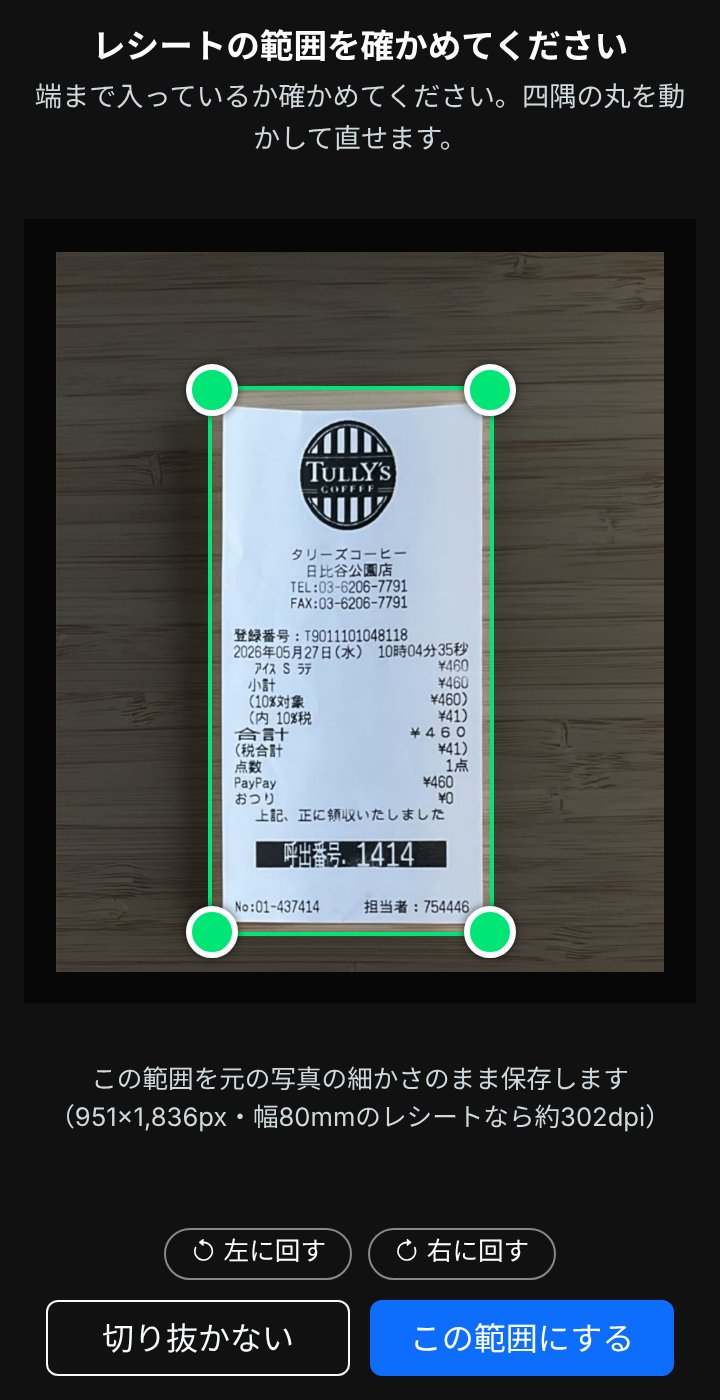
写真を1枚撮ったあと(アルバムから選んだときも)、レシートの範囲を確かめる画面が出るようになりました。
何が変わるのか
- 経費ログがレシートの部分を見つけて、緑の枠で囲みます。「この範囲にする」を押すと、その部分だけを保存します
- 机などの余白を除き、元の写真の細かさのまま保存するので、レシートの小さな文字まではっきり残ります
- 枠がずれていたら、四隅の丸を動かして直せます。「切り抜かない」を押せば、これまでどおり写真全体を保存します
- 横向きに写ったときは「左に回す」「右に回す」で、読める向きにして保存できます
記載が欠けないように
- AIが読み取った日付・支払先・合計金額などが範囲から外れると、「範囲から外れています」とお知らせします。記載が欠けた画像では、電子帳簿保存法の要件を満たせません
- 登録する前なら、入力欄の写真を押すと、切り抜いた範囲を確かめて直せます
上手に撮るコツ
- レシートより暗い色の机の上に置き、まっすぐ縦向きに撮ってください。範囲を見つけやすく、AIの読み取りも正確になります
- 白っぽい机の上では、範囲を見つけられないことがあります。そのときは四隅の丸で決めるか、切り抜かずに保存してください
この画面が要らないときは
設定画面(画面右上の⚙)→「表示設定」→「レシートの範囲を確かめる」をオフにすると、これまでどおり写真全体を保存します(お使いの端末ごとの設定です)。
まとめて複数枚を選んだとき・PDFを選んだとき・登録済みの申請を修正するときは、この画面は出ません。LINEで送った写真もこれまでどおりです。範囲を見つける処理はお使いの端末の中で行います(AIによる読み取りはこれまでと同じです)。
くわしくはよくある質問をご覧ください。
お知らせ一覧へ